Domain butterflymesser.de kaufen?
Wir ziehen mit dem Projekt
butterflymesser.de um.
Sind Sie am Kauf der Domain
butterflymesser.de interessiert?
domain@kv-gmbh.de · 0541-91531010
Domain butterflymesser.de kaufen?
Warum wird mein USB-Stick Mediarange 32 GB nicht mehr angezeigt, obwohl andere Sticks am Laptop funktionieren?
Es gibt verschiedene mögliche Gründe dafür, dass dein USB-Stick nicht mehr angezeigt wird. Es könnte sein, dass der Stick beschädigt ist oder dass es ein Problem mit dem USB-Anschluss deines Laptops gibt. Es könnte auch sein, dass der Treiber für den USB-Stick nicht korrekt installiert ist. Es könnte hilfreich sein, den Stick an einem anderen Computer auszuprobieren oder einen anderen USB-Anschluss am Laptop zu verwenden, um das Problem weiter einzugrenzen. **
Dürfen Lehrer meinen USB-Stick öffnen?
Lehrer dürfen in der Regel nicht ohne Zustimmung den USB-Stick eines Schülers öffnen. Der Datenschutz und die Privatsphäre der Schüler müssen respektiert werden. Es gibt jedoch Ausnahmen, zum Beispiel wenn es einen begründeten Verdacht auf illegale Aktivitäten oder eine Gefährdung der Sicherheit gibt. In solchen Fällen kann die Schulleitung oder die Polizei involviert werden. **

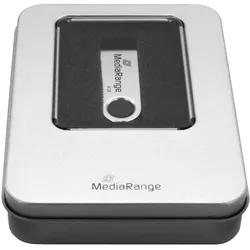
Ähnliche Suchbegriffe für MediaRange-USB-Stick-USB
Top-Angebote
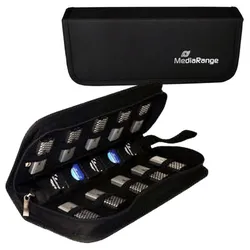
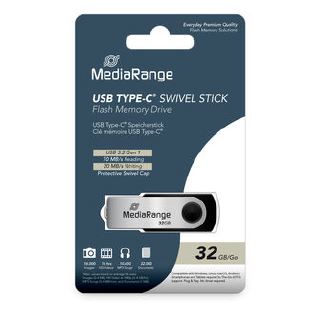
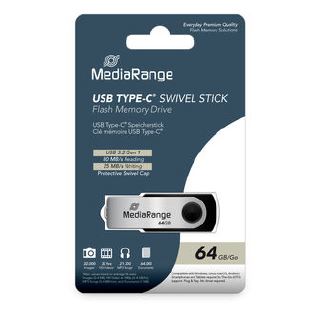
Produkte zum Begriff MediaRange-USB-Stick-USB:
-
Klink, Gabriele: Schneiden, Falten & KlebenSchneiden, Falten & Kleben , 66 Bastelaufgaben zur Förderung der Feinmotorik im Anfangsunterricht (1. und 2. Klasse) , Zündkabel & Zündkabelstecker > Elektrik & Zündungen , Auflage: Nachdruck, Erscheinungsjahr: 20140805, Produktform: Kartoniert, Beilage: Broschüre klebegebunden, Autoren: Klink, Gabriele, Auflage/Ausgabe: Nachdruck, Seitenzahl/Blattzahl: 77, Keyword: 1. und 2. Klasse; Grundschule; Kunst; Themenübergreifend, Fachschema: Grundschule / Lehrermaterial~Grundschule / Sachunterricht, Umwelt~Didaktik~Unterricht / Didaktik, Bildungsmedien Fächer: Sachunterricht, Fachkategorie: Didaktische Kompetenz und Lehrmethoden~Unterrichtsmaterialien~Schule und Lernen, Bildungszweck: für den Primarbereich, Altersempfehlung / Lesealter: 23, Genaues Alter: GRS, Warengruppe: HC/Schulbücher/Unterrichtsmat./Lehrer, Fachkategorie: Grundschule und Sekundarstufe I, Thema: Verstehen, Schulform: GRS, Text Sprache: ger, UNSPSC: 49019900, Warenverzeichnis für die Außenhandelsstatistik: 49019900, Verlag: Persen Verlag i.d. AAP, Verlag: Persen Verlag i.d. AAP, Verlag: Persen Verlag in der AAP Lehrerwelt GmbH, Länge: 297, Breite: 213, Höhe: 7, Gewicht: 263, Produktform: Kartoniert, Genre: Schule und Lernen, Genre: Schule und Lernen, Herkunftsland: DEUTSCHLAND (DE), Katalog: deutschsprachige Titel, Katalog: Gesamtkatalog, Katalog: Lagerartikel, Book on Demand, ausgew. Medienartikel, Relevanz: 0002, Tendenz: -1, Schulform: Grundschule, Unterkatalog: AK, Unterkatalog: Bücher, Unterkatalog: Hardcover, Unterkatalog: Lagerartikel, Unterkatalog: Schulbuch,21,99 €*Versand: 0,00 €Sichere Weiterleitung zum Anbieter

-
Welcher USB Stick?
Welcher USB Stick? Möchtest du einen USB Stick mit hoher Speicherkapazität für große Dateien oder lieber einen kleinen und kompakten USB Stick für unterwegs? Soll der USB Stick USB 2.0, USB 3.0 oder sogar USB 3.1 unterstützen? Welche Marke bevorzugst du für deine USB Sticks? Hast du spezielle Anforderungen wie Verschlüsselung oder Wasserdichtigkeit für deinen USB Stick? Lass mich wissen, welche Kriterien dir wichtig sind, damit ich dir den passenden USB Stick empfehlen kann. **
-
Wie kann ich einen USB Stick öffnen?
Um einen USB-Stick zu öffnen, musst du ihn zunächst in einen USB-Anschluss an deinem Computer einstecken. Anschließend öffnest du den Datei-Explorer auf deinem Computer. Dort sollte der USB-Stick unter den verfügbaren Laufwerken angezeigt werden. Klicke einfach darauf, um den Inhalt des USB-Sticks zu öffnen und auf die gespeicherten Dateien zuzugreifen. Vergiss nicht, den USB-Stick sicher zu entfernen, wenn du fertig bist, um Datenverlust zu vermeiden. **
-
Wie kann ich den USB Stick öffnen?
Um einen USB Stick zu öffnen, stecke ihn einfach in einen freien USB-Anschluss an deinem Computer. Je nach Betriebssystem wird der USB Stick automatisch erkannt und im Datei-Explorer angezeigt. Klicke doppelt auf das Symbol des USB Sticks, um ihn zu öffnen und die darin enthaltenen Dateien anzuzeigen. Alternativ kannst du auch über die Suchfunktion deines Computers nach dem USB Stick suchen und ihn so öffnen. Wenn der USB Stick mit einem Passwort geschützt ist, wirst du dieses eingeben müssen, um ihn zu öffnen. **
-
Wie kann ich meinen USB-Stick öffnen?
Um deinen USB-Stick zu öffnen, musst du ihn einfach in einen freien USB-Anschluss deines Computers stecken. Je nach Betriebssystem öffnet sich automatisch ein Fenster mit dem Inhalt des USB-Sticks oder du musst den Datei-Explorer öffnen und dort den USB-Stick auswählen, um auf die Dateien zuzugreifen. **

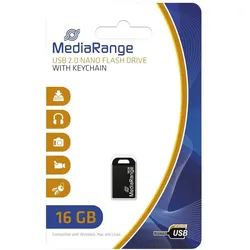
Wie USB Stick entfernen?
Um einen USB-Stick sicher zu entfernen, sollte man zuerst sicherstellen, dass alle Dateien auf dem Stick geschlossen sind und keine Programme darauf zugreifen. Anschließend kann man auf das Symbol für den USB-Stick in der Taskleiste klicken und die Option "Hardware sicher entfernen" auswählen. Alternativ kann man den USB-Stick auch über den Datei-Explorer auswerfen, indem man mit der rechten Maustaste auf das Laufwerk klickt und "Auswerfen" wählt. Es ist wichtig, den USB-Stick nicht einfach herauszuziehen, da dies zu Datenverlust oder Beschädigung des Sticks führen kann. Es ist ratsam, den Stick erst zu entfernen, wenn man die Bestätigung erhält, dass er sicher entfernt werden kann. **
Wie USB Stick auswerfen?
Um einen USB-Stick sicher auszuwerfen, sollten Sie zunächst sicherstellen, dass alle Dateien auf dem Stick geschlossen sind und keine Programme darauf zugreifen. Klicken Sie dann auf das Symbol für den USB-Stick in der Taskleiste (normalerweise ein grünes Häkchen oder ein USB-Symbol) und wählen Sie die Option "Auswerfen" oder "Sicher entfernen". Warten Sie, bis der Computer bestätigt, dass der USB-Stick sicher entfernt werden kann, bevor Sie ihn physisch aus dem USB-Port ziehen. Auf diese Weise vermeiden Sie Datenverlust oder Beschädigung des USB-Sticks. **
Top-Angebote
Produkte zum Begriff MediaRange-USB-Stick-USB:
-
Warum wird mein USB-Stick Mediarange 32 GB nicht mehr angezeigt, obwohl andere Sticks am Laptop funktionieren?
Es gibt verschiedene mögliche Gründe dafür, dass dein USB-Stick nicht mehr angezeigt wird. Es könnte sein, dass der Stick beschädigt ist oder dass es ein Problem mit dem USB-Anschluss deines Laptops gibt. Es könnte auch sein, dass der Treiber für den USB-Stick nicht korrekt installiert ist. Es könnte hilfreich sein, den Stick an einem anderen Computer auszuprobieren oder einen anderen USB-Anschluss am Laptop zu verwenden, um das Problem weiter einzugrenzen. **
-
Dürfen Lehrer meinen USB-Stick öffnen?
Lehrer dürfen in der Regel nicht ohne Zustimmung den USB-Stick eines Schülers öffnen. Der Datenschutz und die Privatsphäre der Schüler müssen respektiert werden. Es gibt jedoch Ausnahmen, zum Beispiel wenn es einen begründeten Verdacht auf illegale Aktivitäten oder eine Gefährdung der Sicherheit gibt. In solchen Fällen kann die Schulleitung oder die Polizei involviert werden. **
-
Welcher USB Stick?
Welcher USB Stick? Möchtest du einen USB Stick mit hoher Speicherkapazität für große Dateien oder lieber einen kleinen und kompakten USB Stick für unterwegs? Soll der USB Stick USB 2.0, USB 3.0 oder sogar USB 3.1 unterstützen? Welche Marke bevorzugst du für deine USB Sticks? Hast du spezielle Anforderungen wie Verschlüsselung oder Wasserdichtigkeit für deinen USB Stick? Lass mich wissen, welche Kriterien dir wichtig sind, damit ich dir den passenden USB Stick empfehlen kann. **
-
Wie kann ich einen USB Stick öffnen?
Um einen USB-Stick zu öffnen, musst du ihn zunächst in einen USB-Anschluss an deinem Computer einstecken. Anschließend öffnest du den Datei-Explorer auf deinem Computer. Dort sollte der USB-Stick unter den verfügbaren Laufwerken angezeigt werden. Klicke einfach darauf, um den Inhalt des USB-Sticks zu öffnen und auf die gespeicherten Dateien zuzugreifen. Vergiss nicht, den USB-Stick sicher zu entfernen, wenn du fertig bist, um Datenverlust zu vermeiden. **
Ähnliche Suchbegriffe für MediaRange-USB-Stick-USB
-
Klink, Gabriele: Schneiden, Falten & KlebenSchneiden, Falten & Kleben , 66 Bastelaufgaben zur Förderung der Feinmotorik im Anfangsunterricht (1. und 2. Klasse) , Zündkabel & Zündkabelstecker > Elektrik & Zündungen , Auflage: Nachdruck, Erscheinungsjahr: 20140805, Produktform: Kartoniert, Beilage: Broschüre klebegebunden, Autoren: Klink, Gabriele, Auflage/Ausgabe: Nachdruck, Seitenzahl/Blattzahl: 77, Keyword: 1. und 2. Klasse; Grundschule; Kunst; Themenübergreifend, Fachschema: Grundschule / Lehrermaterial~Grundschule / Sachunterricht, Umwelt~Didaktik~Unterricht / Didaktik, Bildungsmedien Fächer: Sachunterricht, Fachkategorie: Didaktische Kompetenz und Lehrmethoden~Unterrichtsmaterialien~Schule und Lernen, Bildungszweck: für den Primarbereich, Altersempfehlung / Lesealter: 23, Genaues Alter: GRS, Warengruppe: HC/Schulbücher/Unterrichtsmat./Lehrer, Fachkategorie: Grundschule und Sekundarstufe I, Thema: Verstehen, Schulform: GRS, Text Sprache: ger, UNSPSC: 49019900, Warenverzeichnis für die Außenhandelsstatistik: 49019900, Verlag: Persen Verlag i.d. AAP, Verlag: Persen Verlag i.d. AAP, Verlag: Persen Verlag in der AAP Lehrerwelt GmbH, Länge: 297, Breite: 213, Höhe: 7, Gewicht: 263, Produktform: Kartoniert, Genre: Schule und Lernen, Genre: Schule und Lernen, Herkunftsland: DEUTSCHLAND (DE), Katalog: deutschsprachige Titel, Katalog: Gesamtkatalog, Katalog: Lagerartikel, Book on Demand, ausgew. Medienartikel, Relevanz: 0002, Tendenz: -1, Schulform: Grundschule, Unterkatalog: AK, Unterkatalog: Bücher, Unterkatalog: Hardcover, Unterkatalog: Lagerartikel, Unterkatalog: Schulbuch,21,99 €*Versand: 0,00 €Sichere Weiterleitung zum Anbieter
-
Lambrecht, Michaela: Falten, Schneiden, Malen in Kita & VorschuleFalten, Schneiden, Malen in Kita & Vorschule , Feinmotorik, Konzentration & Ausdauer fördern mit 10 kompletten Basteleinheiten zum sofort Loslegen (Kindergarten) , Zündkabel & Zündkabelstecker > Elektrik & Zündungen , Erscheinungsjahr: 20231128, Produktform: Geheftet, Autoren: Lambrecht, Michaela, Seitenzahl/Blattzahl: 72, Keyword: Auf die Schule vorbereiten; Kindergarten, Fachschema: Pädagogik / Kindergarten, Vorschulalter, Fachkategorie: Schule und Lernen~Vorschule und Kindergarten, Bildungszweck: für die Vorschule, Altersempfehlung / Lesealter: 23, Genaues Alter: VOS, Warengruppe: HC/Kindergarten/Vorschulpädagogik, Fachkategorie: Unterrichtsmaterialien, Thema: Verstehen, Schulform: VOS, Text Sprache: ger, UNSPSC: 49019900, Warenverzeichnis für die Außenhandelsstatistik: 49019900, Verlag: Auer Verlag i.d.AAP LW, Verlag: Auer Verlag i.d.AAP LW, Verlag: Auer Verlag in der AAP Lehrerwelt GmbH, Produktverfügbarkeit: 02, Länge: 297, Breite: 210, Höhe: 5, Gewicht: 232, Produktform: Geheftet, Genre: Sozialwissenschaften/Recht/Wirtschaft, Genre: Sozialwissenschaften/Recht/Wirtschaft, Herkunftsland: DEUTSCHLAND (DE), Katalog: deutschsprachige Titel, Katalog: Gesamtkatalog, Katalog: Lagerartikel, Book on Demand, ausgew. Medienartikel, Relevanz: 0025, Tendenz: +1, Schulform: Vorschule, Unterkatalog: AK, Unterkatalog: Bücher, Unterkatalog: Hardcover, Unterkatalog: Lagerartikel,24,99 €*Versand: 0,00 €Sichere Weiterleitung zum Anbieter
-
Wie kann ich den USB Stick öffnen?
Um einen USB Stick zu öffnen, stecke ihn einfach in einen freien USB-Anschluss an deinem Computer. Je nach Betriebssystem wird der USB Stick automatisch erkannt und im Datei-Explorer angezeigt. Klicke doppelt auf das Symbol des USB Sticks, um ihn zu öffnen und die darin enthaltenen Dateien anzuzeigen. Alternativ kannst du auch über die Suchfunktion deines Computers nach dem USB Stick suchen und ihn so öffnen. Wenn der USB Stick mit einem Passwort geschützt ist, wirst du dieses eingeben müssen, um ihn zu öffnen. **
-
Wie kann ich meinen USB-Stick öffnen?
Um deinen USB-Stick zu öffnen, musst du ihn einfach in einen freien USB-Anschluss deines Computers stecken. Je nach Betriebssystem öffnet sich automatisch ein Fenster mit dem Inhalt des USB-Sticks oder du musst den Datei-Explorer öffnen und dort den USB-Stick auswählen, um auf die Dateien zuzugreifen. **
-
Wie USB Stick entfernen?
Um einen USB-Stick sicher zu entfernen, sollte man zuerst sicherstellen, dass alle Dateien auf dem Stick geschlossen sind und keine Programme darauf zugreifen. Anschließend kann man auf das Symbol für den USB-Stick in der Taskleiste klicken und die Option "Hardware sicher entfernen" auswählen. Alternativ kann man den USB-Stick auch über den Datei-Explorer auswerfen, indem man mit der rechten Maustaste auf das Laufwerk klickt und "Auswerfen" wählt. Es ist wichtig, den USB-Stick nicht einfach herauszuziehen, da dies zu Datenverlust oder Beschädigung des Sticks führen kann. Es ist ratsam, den Stick erst zu entfernen, wenn man die Bestätigung erhält, dass er sicher entfernt werden kann. **
-
Wie USB Stick auswerfen?
Um einen USB-Stick sicher auszuwerfen, sollten Sie zunächst sicherstellen, dass alle Dateien auf dem Stick geschlossen sind und keine Programme darauf zugreifen. Klicken Sie dann auf das Symbol für den USB-Stick in der Taskleiste (normalerweise ein grünes Häkchen oder ein USB-Symbol) und wählen Sie die Option "Auswerfen" oder "Sicher entfernen". Warten Sie, bis der Computer bestätigt, dass der USB-Stick sicher entfernt werden kann, bevor Sie ihn physisch aus dem USB-Port ziehen. Auf diese Weise vermeiden Sie Datenverlust oder Beschädigung des USB-Sticks. **
* Alle Preise verstehen sich inklusive der gesetzlichen Mehrwertsteuer und ggf. zuzüglich Versandkosten. Die Angebotsinformationen basieren auf den Angaben des jeweiligen Shops und werden über automatisierte Prozesse aktualisiert. Eine Aktualisierung in Echtzeit findet nicht statt, so dass es im Einzelfall zu Abweichungen kommen kann. ** Hinweis: Teile dieses Inhalts wurden von KI erstellt.